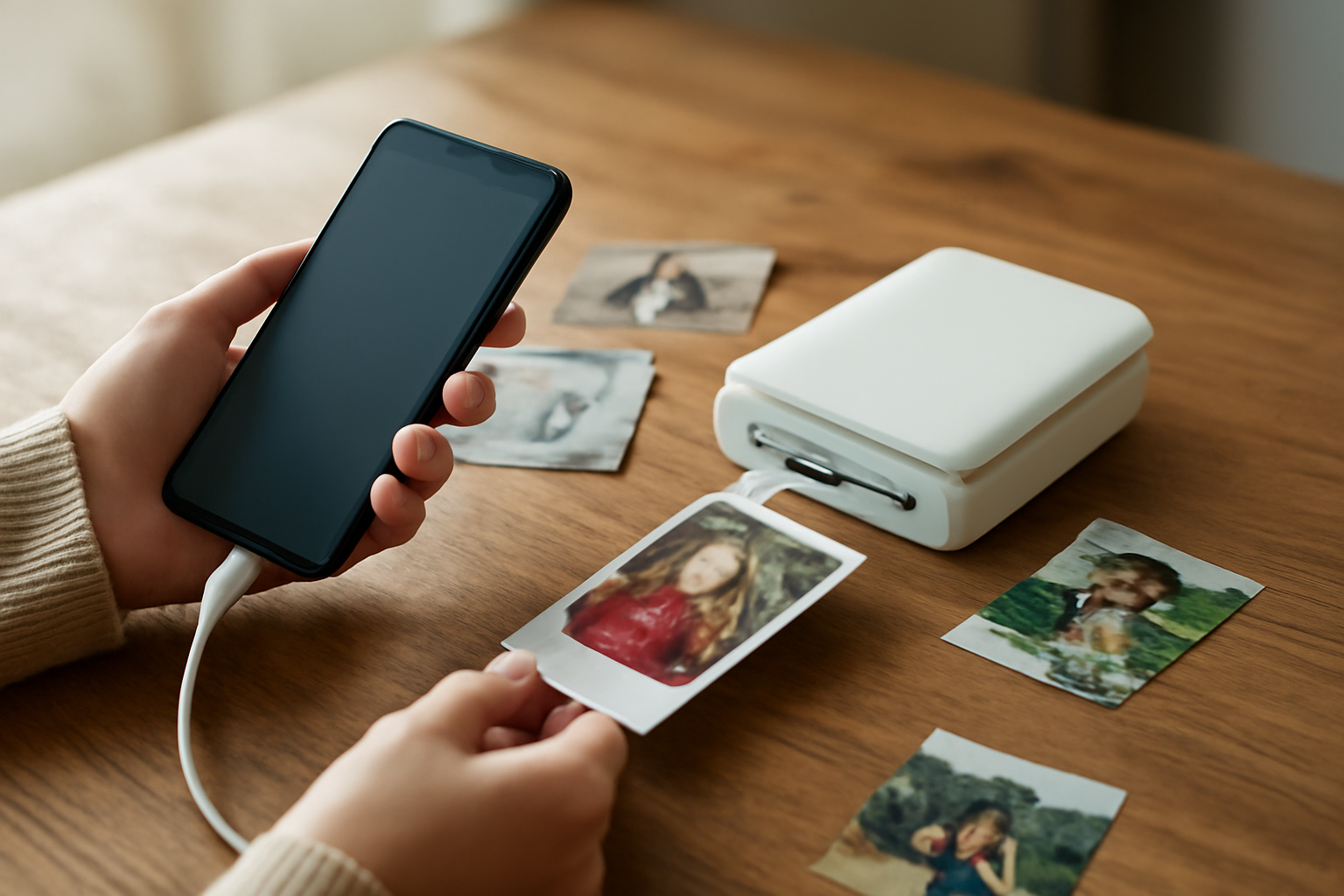
Menghubungkan printer foto mini ke HP paling mudah lewat Bluetooth: nyalakan printer, aktifkan Bluetooth di HP, lalu pilih nama printer dari daftar perangkat. Untuk model Wi-Fi, sambungkan HP ke jaringan printer lebih dulu sebelum membuka aplikasi. Kebanyakan koneksi gagal karena urutan langkah ini terbalik atau aplikasi resmi belum terpasang.
Persiapan sebelum menghubungkan printer foto mini ke HP
Siapkan semua yang dibutuhkan agar proses koneksi tidak terputus di tengah jalan. Printer foto mini umumnya memakai baterai internal, jadi pastikan dayanya cukup untuk beberapa kali cetak. Kertas foto juga perlu dipasang sesuai jenis dan ukuran yang didukung printer.
- Printer foto mini dalam keadaan menyala dan terisi kertas
- HP dengan Bluetooth atau Wi-Fi aktif
- Aplikasi resmi dari produsen printer yang terpasang di HP
- Kabel pengisi daya jika baterai printer lemah
Aplikasi resmi wajib dipasang karena sebagian printer tidak muncul di menu Bluetooth HP sebelum aplikasi membuka akses koneksi. Cari nama aplikasi di buku panduan atau kemasan, lalu unduh dari toko aplikasi resmi. Aplikasi ini juga yang nantinya mengatur ukuran cetak dan filter foto.
Langkah menghubungkan lewat Bluetooth
Bluetooth jadi jalur koneksi paling umum pada printer foto mini portabel. Jangkauannya pendek, sekitar beberapa meter, tetapi cukup untuk mencetak dari meja yang sama. Ikuti urutan berikut.
- Nyalakan printer dengan menekan tombol power hingga indikator menyala.
- Buka pengaturan HP, aktifkan Bluetooth, lalu masuk ke menu pairing.
- Tekan dan tahan tombol pairing di printer jika modelnya menyediakan tombol khusus. Sebagian printer langsung masuk mode pairing begitu dinyalakan.
- Pilih nama printer yang muncul di daftar perangkat HP.
- Setujui permintaan pairing jika muncul kode atau konfirmasi di layar.
- Buka aplikasi printer, lalu pilih opsi tambah perangkat dan pilih printer yang sama.
Jika nama printer tidak muncul, matikan dan nyalakan ulang Bluetooth HP, lalu ulangi pencarian. Pada printer yang sudah pernah terhubung ke HP lain, putuskan koneksi lama lebih dulu karena banyak model hanya menerima satu koneksi aktif.
Langkah menghubungkan lewat Wi-Fi
Printer dengan dukungan Wi-Fi biasanya punya mode jaringan sendiri atau bisa tersambung ke router rumah. Mode jaringan sendiri cocok untuk cetak di luar ruangan karena HP tidak perlu bergantung pada sinyal router.
- Nyalakan printer dan aktifkan mode Wi-Fi sesuai panduan model.
- Buka pengaturan Wi-Fi di HP.
- Pilih nama jaringan printer, biasanya tercantum di stiker badan printer atau layar kecilnya.
- Masukkan kata sandi jaringan printer jika diminta. Kata sandi default juga ada di stiker tersebut.
- Buka aplikasi printer dan tambahkan perangkat baru, lalu pilih printer dari daftar.
Setelah terhubung, HP tidak bisa memakai internet lewat Wi-Fi yang sama selama masih tersambung ke jaringan printer. Matikan koneksi printer di HP begitu selesai mencetak agar HP kembali memakai Wi-Fi rumah.
Mencetak foto dari galeri HP
Setelah koneksi terbentuk, buka aplikasi printer dan izinkan akses ke galeri foto. Pilih foto, atur ukuran dan orientasi, lalu kirim ke printer. Waktu cetak tiap lembar biasanya berkurang jika printer tetap menyala dan tidak masuk mode tidur.
Sebelum mencetak banyak foto, coba satu lembar dulu untuk memeriksa warna dan potongan tepi. Foto dengan rasio berbeda dari kertas printer akan dipotong otomatis, jadi atur posisi objek utama agar tidak terpotong. Cara menyimpan dan mengelola foto konten di HP bisa membantu merapikan file sebelum dicetak, terutama jika kamu menyimpan banyak versi edit.
Masalah koneksi yang sering muncul
Printer tidak terdeteksi di daftar Bluetooth
Pastikan printer benar-benar dalam mode pairing, bukan sekadar menyala. Hapus data pairing lama di HP dengan memilih lupakan perangkat, lalu ulangi pencarian. Jarak HP dan printer sebaiknya di bawah satu meter saat pairing pertama kali.
Koneksi terputus saat mencetak
Baterai printer yang lemah sering membuat koneksi Bluetooth terputus di tengah proses cetak. Hubungkan printer ke pengisi daya atau ganti baterai jika modelnya memakai baterai lepasan. Jauhkan juga HP dari perangkat Bluetooth lain yang aktif bersamaan.
Aplikasi tidak menemukan printer meski Bluetooth aktif
Periksa izin aplikasi di pengaturan HP. Aplikasi printer perlu izin lokasi dan Bluetooth pada sebagian versi Android agar bisa memindai perangkat di sekitarnya. Cabut izin lokasi untuk aplikasi lain yang tidak dipakai agar pemindaian tidak terganggu.
Menjaga koneksi tetap stabil
Simpan nama printer dan jaringan Wi-Fi-nya supaya koneksi berikutnya lebih cepat. Banyak aplikasi printer mengingat perangkat terakhir sehingga cukup menyalakan printer untuk menyambung kembali. Perbarui aplikasi secara berkala karena produsen sering memperbaiki bug koneksi lewat pembaruan.
Jika printer dipakai untuk mencetak konten jualan atau dokumentasi produk, siapkan juga pencahayaan yang memadai saat memotret. Panduan cara mengatur pencahayaan untuk foto produk dengan HP membahas sudut dan sumber cahaya yang membuat hasil cetak lebih tajam. Untuk kebutuhan aksesori pendukung lain, lihat daftar aksesori HP untuk fotografi produk.
Printer foto mini juga bisa dipakai untuk keperluan di luar bisnis. Panduan cetak foto instan dari HP menjelaskan pilihan printer dan ukuran kertas yang beredar di pasaran. Sebelum mengunduh aplikasi tambahan, biasakan memeriksa izin aplikasi, sebagaimana dijelaskan dalam panduan cara melindungi data pribadi di aplikasi pinjaman online; prinsipnya berlaku juga untuk aplikasi printer.
Ringkasan
Koneksi Bluetooth cocok untuk cetak cepat dari meja kerja, sedangkan Wi-Fi memberi jangkauan lebih jauh dengan syarat jaringan printer dipilih manual. Pasang aplikasi resmi, aktifkan mode pairing, lalu cetak satu lembar uji sebelum produksi banyak foto. Sebagian besar gangguan koneksi hilang setelah printer diisi daya penuh dan data pairing lama dihapus.
Pertanyaan yang Sering Diajukan
Apakah printer foto mini bisa terhubung ke dua HP sekaligus?
Umumnya tidak. Sebagian besar printer foto mini portabel hanya menerima satu koneksi Bluetooth aktif. Untuk berganti HP, putuskan koneksi di HP pertama, lalu lakukan pairing dari HP kedua.
Kenapa printer muncul di Bluetooth tetapi tidak bisa dipakai mencetak?
Status terhubung di menu Bluetooth tidak otomatis membuat aplikasi printer siap mencetak. Buka aplikasi resmi, tambahkan printer di menu perangkat, dan pastikan izin lokasi serta Bluetooth untuk aplikasi sudah aktif.
Apakah koneksi Wi-Fi printer menguras kuota internet HP?
Tidak. Jaringan Wi-Fi printer hanya menghubungkan HP dan printer secara lokal tanpa meneruskan data ke internet. Kuota baru terpakai jika HP kembali tersambung ke jaringan seluler.