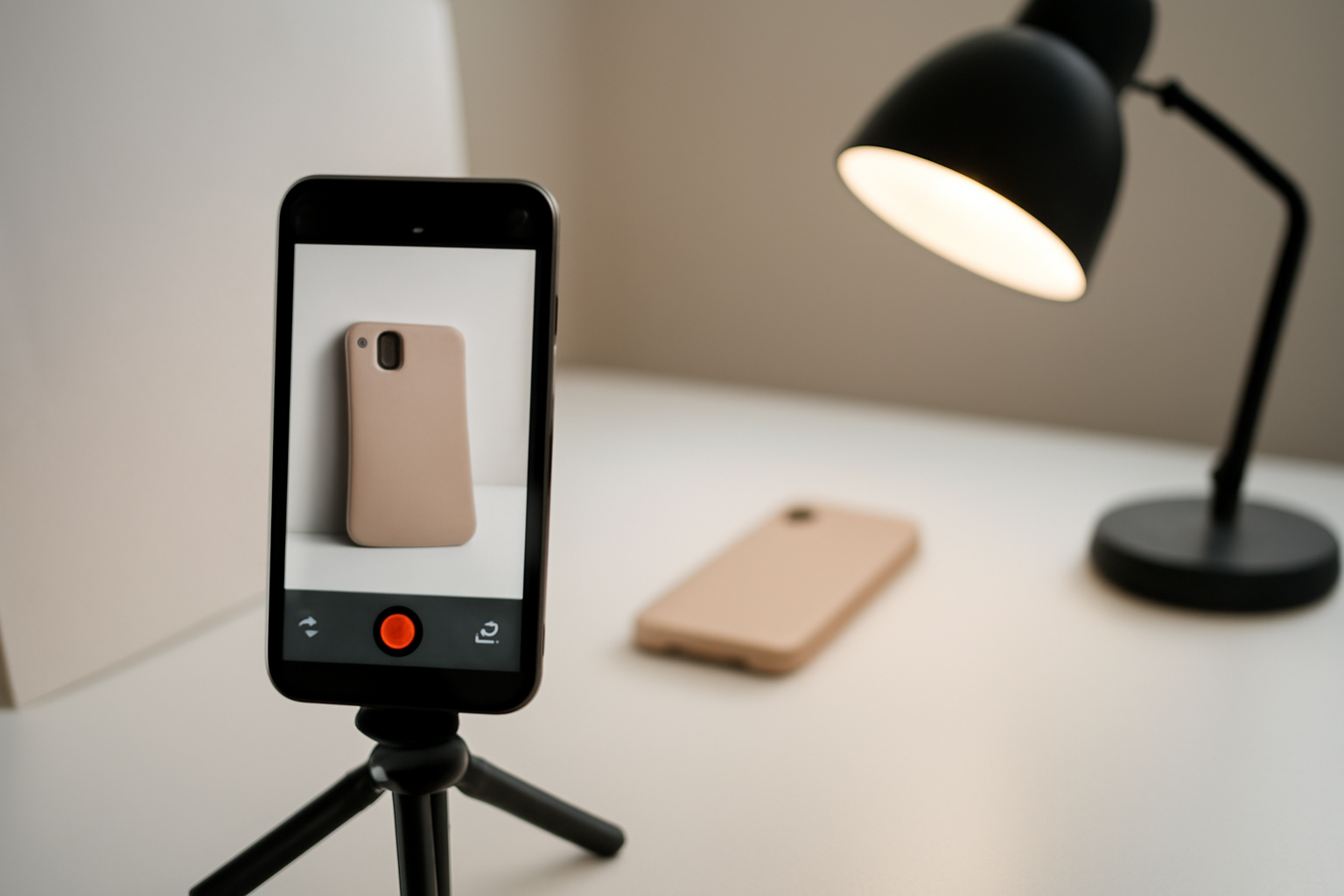
Hasil foto produk yang tajam dan warna akurat bergantung pada cara kamu mengatur cahaya, bukan pada harga HP. Dengan mengikuti langkah di bawah ini, kamu bisa memotret produk dengan pencahayaan yang rapi memakai lampu meja atau cahaya jendela. Panduan ini membahas persiapan, pengaturan sumber cahaya, hingga pengecekan hasil di layar HP.
Persiapan sebelum mengatur pencahayaan
Sebelum menyalakan lampu, siapkan area pemotretan yang bersih dan netral. Meja dengan latar polos, seperti kertas putih atau kain abu-abu, membantu cahaya memantul merata. Bersihkan juga lensa kamera HP dari sidik jari, karena lapisan minyak membuat gambar terlihat berkabut.
Matikan lampu ruangan yang terlalu banyak agar kamu bisa mengontrol arah cahaya. Cukup gunakan satu sumber cahaya utama dan satu pemantul. Jika perlu, siapkan tripod mini atau tumpukan buku untuk menstabilkan HP.
Langkah 1: Tentukan arah cahaya utama
Letakkan sumber cahaya di sisi kiri atau kanan produk, bukan tepat di depannya. Cahaya dari samping membentuk bayangan halus yang memperlihatkan tekstur permukaan, misalnya serat kain atau kilap pada case HP. Sudut sekitar 45 derajat dari garis kamera biasanya memberi hasil seimbang.
Hindari menempatkan lampu tepat di atas produk karena bayangan akan jatuh menutupi detail. Jika memakai cahaya jendela, posisikan produk menghadap jendela dengan sudut miring.
Langkah 2: Atur ketinggian dan jarak lampu
Ketinggian lampu mempengaruhi panjang bayangan. Untuk produk kecil seperti aksesori HP, letakkan lampu sedikit lebih tinggi dari produk agar bayangan tidak memanjang ke arah kamera. Jarak lampu menentukan seberapa keras cahaya yang jatuh: semakin dekat, semakin terang dan kontras.
Mulai dengan jarak sekitar 50 cm dari produk, lalu sesuaikan. Jika bayangan terlalu tajam, tambahkan diffuser sederhana seperti kertas roti atau kain putih di depan lampu.
Langkah 3: Gunakan pemantul untuk mengisi bayangan
Bayangan di sisi berlawanan lampu bisa terlalu gelap. Letakkan pemantul, misalnya karton putih atau styrofoam, di sisi yang berlawanan untuk memantulkan cahaya kembali ke produk. Pemantul tidak perlu mahal; kertas HVS tebal sudah cukup untuk produk kecil.
Arahkan pemantul hingga bayangan di sisi gelap terangkat tanpa menghilangkan dimensi. Jika bayangan hilang sepenuhnya, produk akan terlihat datar.
Langkah 4: Atur kamera HP secara manual
Buka aplikasi kamera dan aktifkan mode pro jika tersedia. Turunkan ISO serendah mungkin untuk mengurangi noise, lalu atur white balance sesuai jenis lampu. Lampu pijar cenderung kuning, sedangkan lampu LED putih cenderung biru; koreksi lewat white balance agar warna produk tetap alami.
Gunakan fokus manual dan kunci eksposur pada bagian produk yang paling penting. Jangan mengandalkan flash bawaan HP karena cahayanya keras dan menimbulkan bayangan tajam.
Langkah 5: Cek hasil dan perbaiki
Ambil beberapa foto dengan variasi sudut lampu dan posisi pemantul. Periksa di layar HP: apakah detail tekstur terlihat, apakah ada bagian yang terlalu terang hingga kehilangan warna, dan apakah bayangan mengganggu. Ulangi penyesuaian sebelum memindahkan produk.
Jika foto masih gelap, tambah sumber cahaya kedua dengan intensitas lebih rendah, atau dekatkan pemantul. Hindari menambah kecerahan lewat editor secara berlebihan karena bisa mengurangi ketajaman.
- Periksa bayangan: pastikan tidak ada bayangan tajam yang menutupi label atau logo.
- Periksa warna: bandingkan warna di layar dengan produk asli di bawah cahaya netral.
- Periksa fokus: zoom ke area detail untuk memastikan tidak ada bagian yang blur.
Alat bantu tambahan untuk hasil lebih rapi
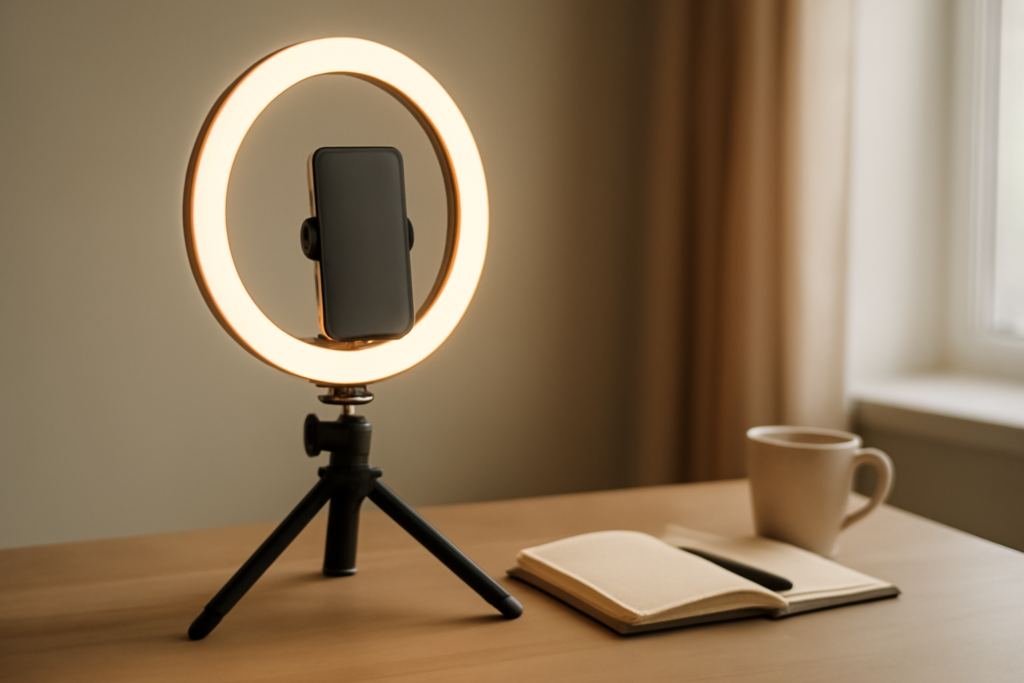
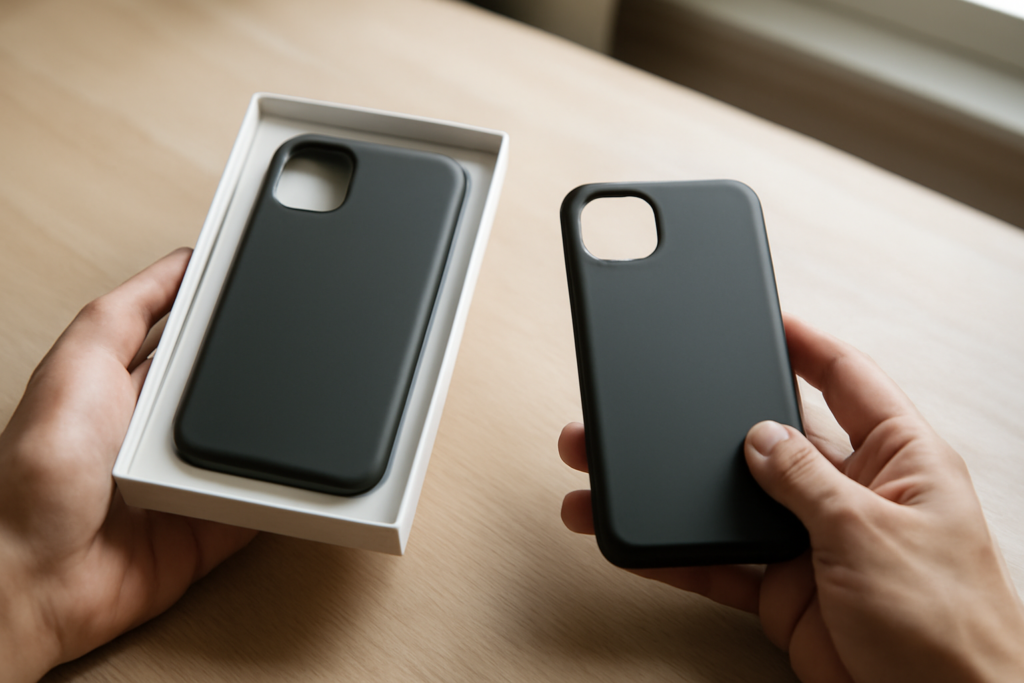
Untuk memotret produk sambil merekam video, ring light bisa menjadi sumber cahaya yang konsisten. Cara memasang ring light di HP perlu diperhatikan agar posisinya tidak menghalangi lensa. Jika kamu memotret case HP, perhatikan juga bahan case karena permukaan glossy memantulkan cahaya lebih kuat daripada permukaan matte.
Saat mengirim file foto ke teman atau klien, kompresi bisa menurunkan kualitas. Gunakan panduan cara kirim file besar lewat HP ke teman komunitas agar foto tetap tajam. Untuk keamanan saat mengirim lewat aplikasi chat, kamu bisa mengunci aplikasi dengan sidik jari seperti dijelaskan di cara mengunci aplikasi dengan sidik jari di HP Android.
Ringkasan
Mengatur pencahayaan foto produk dengan HP membutuhkan sumber cahaya dari samping, pemantul untuk mengisi bayangan, dan pengaturan kamera manual. Mulai dari satu lampu, lalu tambahkan pemantul dan sesuaikan white balance. Periksa hasil di layar dan ulangi hingga detail produk terlihat jelas.
Pertanyaan yang Sering Diajukan
Apakah bisa memotret produk hanya dengan cahaya jendela?
Bisa. Letakkan produk di dekat jendela yang mendapat cahaya tidak langsung, misalnya pagi atau sore. Tambahkan karton putih di sisi berlawanan untuk memantulkan cahaya. Hindari sinar matahari langsung karena bayangannya terlalu keras.
Berapa lampu minimal untuk foto produk dengan HP?
Satu lampu utama dan satu pemantul sudah cukup untuk produk kecil. Jika produk memiliki banyak sisi, tambahkan lampu kedua dengan intensitas lebih rendah untuk mengisi bayangan.
Bagaimana mengatasi bayangan tajam saat memotret case glossy?
Gunakan diffuser di depan lampu, misalnya kertas roti atau kain putih tipis. Pindahkan juga sudut lampu agar pantulan tidak langsung mengarah ke lensa. Memotret dari sudut sedikit miring membantu mengurangi kilau berlebih.