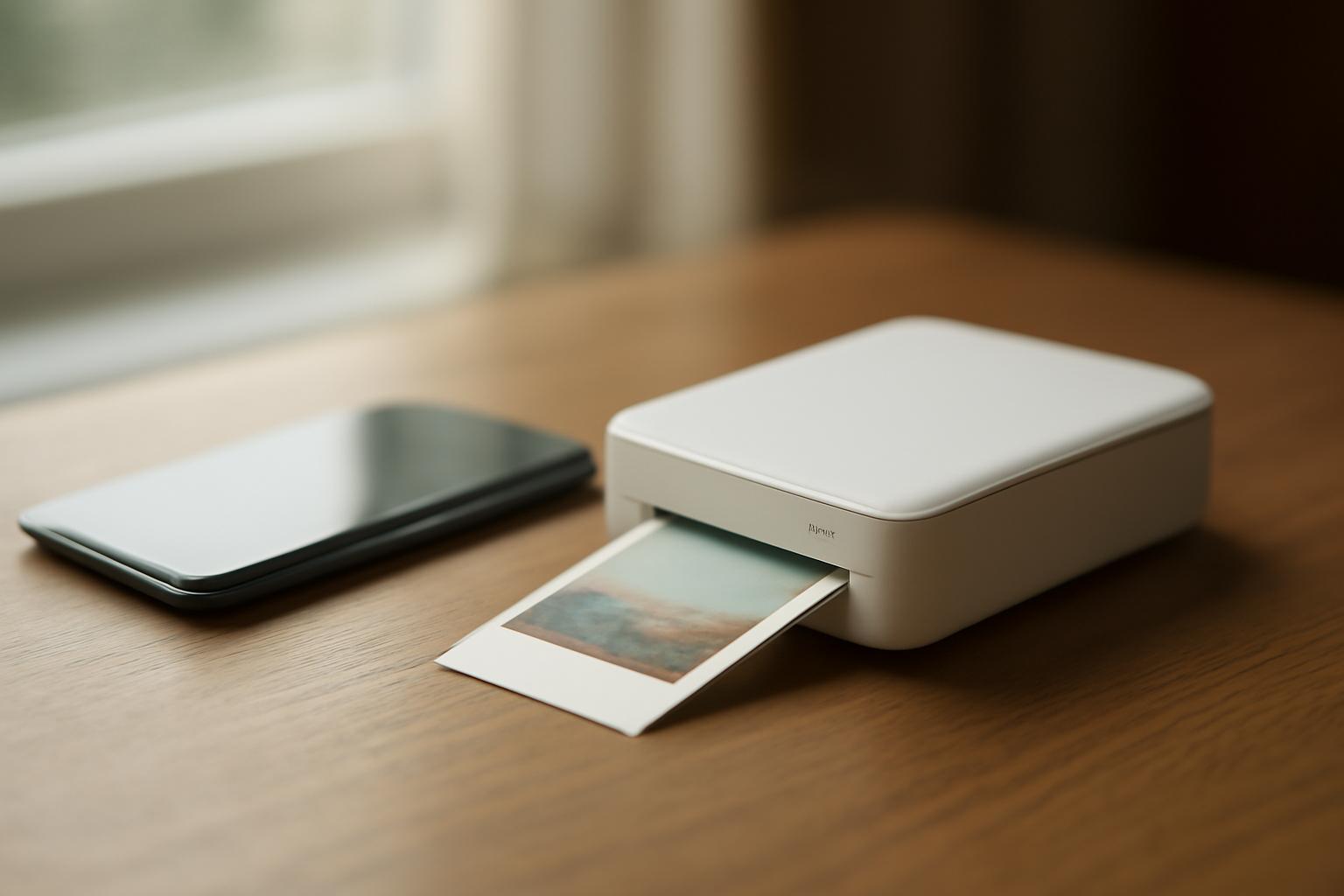
Mencetak foto instan dari HP sekarang bisa dilakukan sendiri di rumah dengan printer mini. Perangkat ini ringkas, terhubung lewat Bluetooth atau Wi-Fi, dan menghasilkan cetakan dalam hitungan detik. Panduan berikut menjelaskan cara memilih printer, menyiapkan foto, dan merawat perangkat agar hasil cetak tetap tajam.
Jenis printer mini untuk cetak foto dari HP
Ada dua teknologi utama yang dipakai printer foto portabel. Printer ZINK (zero ink) memakai kertas khusus berlapis kristal warna. Printer dye-sublimation memanaskan pita warna untuk menghasilkan gradasi halus. Keduanya punya karakter berbeda.
Printer ZINK umumnya lebih murah dan ringan, cocok untuk cetak cepat ukuran saku. Kertasnya sekaligus berfungsi sebagai lapisan pelindung, jadi tidak perlu tinta tambahan. Kekurangannya, biaya per lembar cenderung lebih tinggi dan warna bisa kurang jenuh dibanding dye-sub.
Printer dye-sublimation menghasilkan foto dengan transisi warna lebih mulus dan tahan air. Harganya lebih mahal, tetapi biaya cetak per lembar sering lebih ekonomis untuk pemakaian rutin. Printer jenis ini biasanya memakai kertas dan pita yang dijual satu paket.
Memilih printer mini sesuai kebutuhan
Sebelum membeli, tentukan dulu tujuan cetak. Untuk scrapbook atau hadiah kecil, printer ZINK sudah memadai. Jika ingin mencetak foto untuk dipajang di dinding atau album, pertimbangkan dye-sublimation yang kualitas warnanya lebih stabil.
- Ukuran cetak: 2×3 inci paling umum untuk printer saku; 4×6 inci untuk hasil lebih besar.
- Konektivitas: Bluetooth untuk mobilitas, Wi-Fi untuk penggunaan di rumah.
- Daya tahan baterai: penting jika sering mencetak di luar ruangan.
- Biaya kertas: hitung harga per lembar sebelum memutuskan.
- Aplikasi pendukung: pastikan tersedia untuk Android dan iOS.
Beberapa printer juga dilengkapi fitur edit sederhana di aplikasi, seperti menambahkan bingkai atau teks. Fitur ini membantu jika ingin langsung mencetak tanpa mengedit di HP.
Menyiapkan foto sebelum dicetak
Kualitas cetakan sangat bergantung pada file asli. Foto dari kamera HP modern umumnya sudah cukup tajam, tetapi perlu diperhatikan rasio aspek. Printer mini sering memotong sisi foto agar pas di kertas, jadi cek dulu bagian penting tidak terpotong.
Atur kecerahan dan kontras secukupnya. Layar HP sering menampilkan warna lebih cerah daripada hasil cetak. Jika memungkinkan, gunakan mode pratinjau di aplikasi printer untuk melihat perkiraan hasil. Hindari mengandalkan filter berat karena warna bisa berubah drastis saat dicetak.
Untuk foto yang akan ditempel di scrapbook, pilih kertas yang sesuai. Beberapa printer ZINK hanya kompatibel dengan kertas merek sendiri. Campuran kertas dari merek lain bisa menyebabkan macet atau warna tidak keluar sempurna.
Langkah cetak foto instan dari HP
Proses cetak bervariasi antar model, tetapi alur umumnya sama. Berikut urutan yang bisa diikuti:
- Nyalakan printer dan pastikan baterai cukup atau tersambung ke daya.
- Aktifkan Bluetooth atau Wi-Fi di HP, lalu pasangkan dengan printer melalui aplikasi resmi.
- Pilih foto dari galeri, lakukan penyesuaian rasio dan warna di aplikasi.
- Masukkan kertas sesuai petunjuk, biasanya sisi dengan tanda khusus menghadap ke atas.
- Kirim perintah cetak dan tunggu hingga proses selesai sebelum mencabut kertas.
Jika hasil cetak bergaris atau warna tidak rata, bersihkan kepala cetak sesuai manual. Pada printer ZINK, garis biasanya muncul karena kertas kotor atau kepala cetak berdebu.
Merawat printer mini agar awet
Simpan printer di tempat kering dan jauh dari sinar matahari langsung. Debu halus bisa menempel di kepala cetak dan mengganggu hasil. Bersihkan bagian tersebut dengan kain lembut sesuai anjuran pabrikan.
Gunakan kertas asli dan hindari menyimpan kertas di tempat lembap. Kertas ZINK yang terkena kelembapan bisa menghasilkan bintik atau warna pudar. Untuk printer dye-sub, jangan mencabut pita saat printer masih menyala karena bisa merusak mekanisme.
Perbarui firmware dan aplikasi secara berkala. Pembaruan sering memperbaiki bug koneksi dan meningkatkan kompatibilitas dengan sistem operasi terbaru. Jika printer jarang dipakai, nyalakan sesekali agar tinta atau pita tidak mengering.
Tips hasil cetak lebih tajam
Gunakan foto dengan resolusi memadai. Untuk cetak 2×3 inci, foto minimal 600×900 piksel sudah cukup. Foto dari kamera HP beresolusi tinggi tetap lebih aman karena detailnya lebih terjaga saat dicetak.
Hindari mengedit berlebihan di HP. Penajaman berlebihan membuat hasil cetak terlihat kasar. Jika ingin menambahkan teks atau bingkai, gunakan aplikasi catatan di HP untuk menyusun ide konten sebelum mencetak. Bandingkan juga aplikasi catatan yang sesuai kebutuhan agar alur kerja lebih rapi.
Untuk keamanan data saat mengelola file foto di aplikasi, pertimbangkan memakai password manager. Perbandingan password manager bisa membantu memilih yang cocok dengan perangkat dan kebiasaanmu.
Setelah cetak, biarkan foto mengering beberapa detik sebelum disentuh. Pada printer ZINK, proses laminasi terjadi otomatis, tetapi permukaan tetap perlu waktu untuk stabil. Simpan hasil cetak di tempat datar agar tidak melengkung.
Ringkasan
Cetak foto instan dari HP dengan printer mini memberi keleluasaan untuk menghasilkan cetakan fisik tanpa antre di studio. Pilih teknologi printer sesuai kebutuhan, siapkan file dengan rasio yang tepat, dan rawat perangkat secara rutin. Dengan begitu, hasil cetak tetap tajam dan printer awet dipakai.
Pertanyaan yang Sering Diajukan
Apakah printer mini bisa mencetak dari HP tanpa aplikasi?
Sebagian model mendukung cetak langsung lewat Bluetooth atau AirPrint, tetapi fitur edit dan pengaturan kertas biasanya hanya tersedia di aplikasi resmi. Menggunakan aplikasi memberi kontrol lebih baik atas hasil cetak.
Berapa lama hasil cetak printer ZINK bertahan?
Ketahanan tergantung kondisi penyimpanan. Jika dijauhkan dari sinar matahari langsung dan kelembapan, cetakan bisa bertahan bertahun-tahun. Hindari menempelkan foto di tempat yang terkena panas atau air.
Apakah kertas printer mini bisa diganti merek lain?
Umumnya tidak disarankan. Setiap printer dirancang untuk kertas dengan spesifikasi tertentu. Kertas merek lain bisa menyebabkan macet, warna tidak akurat, atau kerusakan pada kepala cetak.