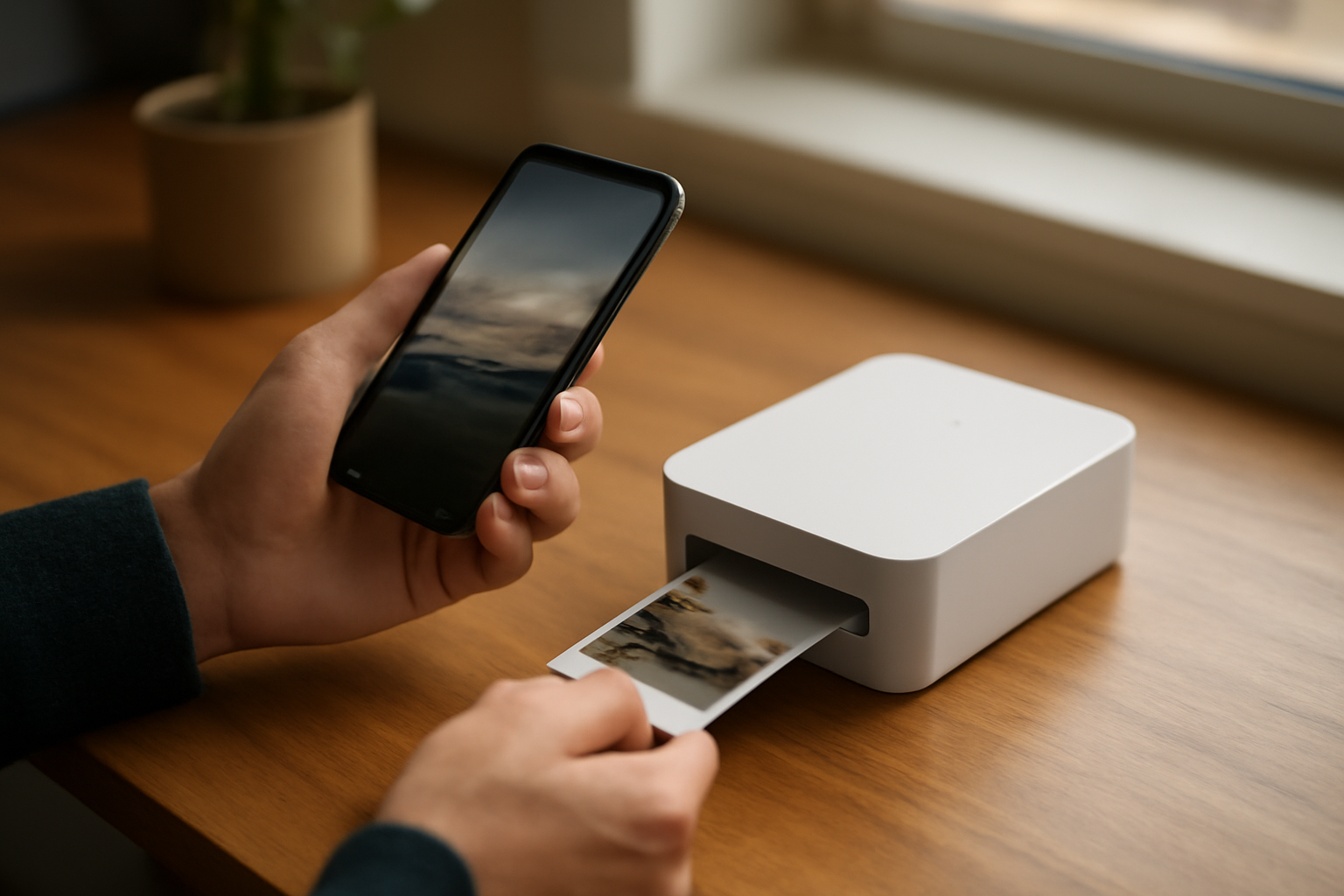
Mencetak foto dari HP ke printer mini bisa dilakukan sendiri asalkan tahu urutan yang benar. Prosesnya melibatkan koneksi nirkabel atau kabel, pengaturan ukuran kertas, dan penyesuaian warna. Berikut langkah praktis yang bisa diikuti pemula.
Persiapan sebelum mencetak foto dari HP ke printer mini
Sebelum menekan tombol cetak, pastikan semua perangkat siap. Kelengkapan ini menentukan apakah proses berjalan lancar atau terputus di tengah jalan.
Periksa daya dan kertas
Printer mini umumnya memakai baterai internal. Isi daya hingga penuh atau sambungkan ke adaptor. Kertas foto khusus printer mini, seperti kertas ZINK atau tinta sublim, harus tersedia sesuai merek. Jumlah kertas biasanya terbatas, jadi perkirakan berapa lembar yang ingin dicetak.
Siapkan ponsel dan aplikasi
Ponsel dengan sistem operasi Android atau iOS bisa terhubung ke printer mini. Unduh aplikasi resmi dari merek printer melalui toko aplikasi. Aplikasi ini berfungsi mengatur ukuran, bingkai, dan koneksi. Tanpa aplikasi, beberapa printer tetap bisa mencetak lewat Wi-Fi Direct, tetapi fitur pengeditan akan terbatas.
Menghubungkan HP ke printer mini
Ada dua cara koneksi yang umum: Bluetooth dan Wi-Fi Direct. Keduanya tidak memerlukan router tambahan.
Lewat Bluetooth
- Nyalakan printer mini dan aktifkan mode pairing.
- Buka pengaturan Bluetooth di ponsel, cari nama printer, lalu pasangkan.
- Jika diminta PIN, masukkan kode default seperti 0000 atau 1234.
- Setelah terhubung, buka aplikasi printer dan pilih foto dari galeri.
Lewat Wi-Fi Direct
- Nyalakan printer dan aktifkan Wi-Fi Direct melalui menu pengaturan printer.
- Di ponsel, buka pengaturan Wi-Fi, pilih jaringan yang namanya mengandung merek printer.
- Masukkan kata sandi yang tertera di layar printer atau buku manual.
- Buka aplikasi, lalu pilih foto yang akan dicetak.
Jika koneksi gagal, matikan dan nyalakan ulang printer, lalu ulangi langkah. Pastikan jarak ponsel dan printer tidak lebih dari 5 meter.
Mengatur foto sebelum dicetak
Printer mini menerima gambar dengan ukuran tertentu. Menyesuaikan foto di aplikasi menghindari hasil terpotong atau gepeng.
Pilih ukuran kertas
Kertas printer mini umumnya berukuran 2×3 inci atau 3×4 inci. Pilih ukuran yang sesuai di aplikasi. Jika foto asli berukuran besar, aplikasi akan menyesuaikan secara otomatis, tetapi kamu bisa mengatur crop manual agar bagian penting tidak hilang.
Sesuaikan kecerahan dan kontras
Layar ponsel sering menampilkan warna lebih cerah daripada hasil cetak. Naikkan sedikit kecerahan dan kontras di aplikasi jika foto terlihat gelap. Hindari menambahkan filter berlebihan karena tinta printer mini tidak selalu mereproduksi warna dengan akurat.
Gunakan bingkai atau stiker
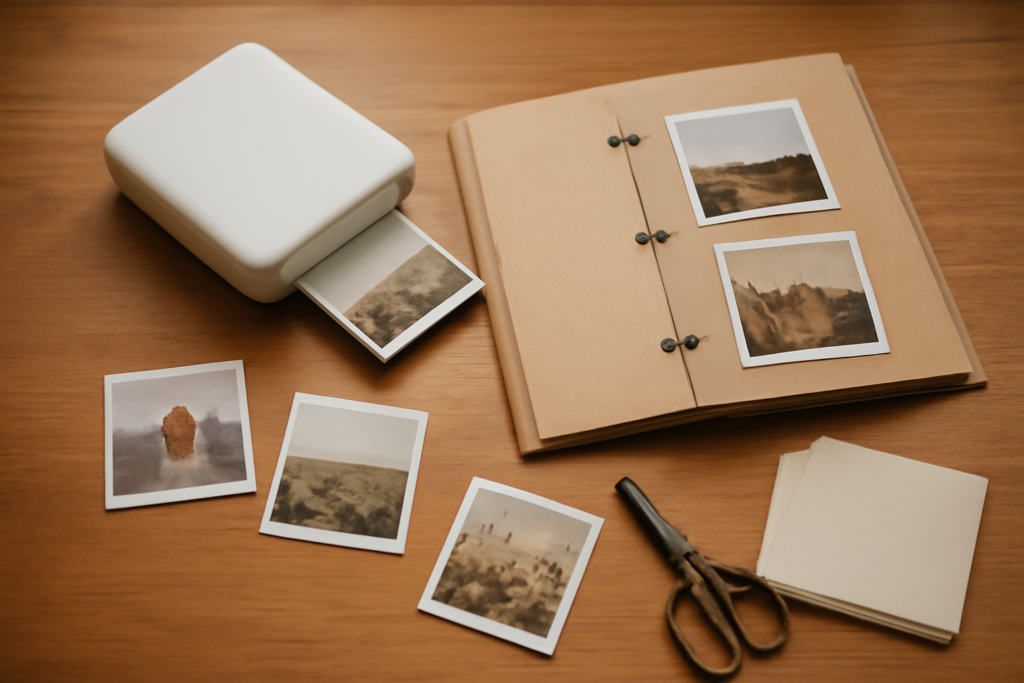
Banyak aplikasi menyediakan bingkai instan dan stiker. Fitur ini berguna untuk mempercantik hasil cetak. Untuk proyek seperti cetak foto pakai printer mini untuk scrapbook, pilih bingkai putih polos agar mudah dipotong dan ditempel.
Langkah mencetak foto
Setelah pengaturan selesai, ikuti urutan berikut:
- Pastikan kertas sudah dimasukkan ke slot printer sesuai petunjuk (sisi mengkilap menghadap ke atas untuk kertas ZINK).
- Di aplikasi, tekan tombol cetak atau print.
- Tunggu proses mencetak. Printer mini biasanya butuh 30-60 detik per lembar.
- Jangan menarik kertas sebelum printer mengeluarkannya sepenuhnya.
- Setelah selesai, biarkan hasil cetak mengering selama beberapa detik sebelum disentuh.
Jika printer tidak merespons, periksa kembali koneksi dan status kertas. Beberapa printer memiliki lampu indikator yang menunjukkan error.
Tips hasil cetak lebih rapi
- Gunakan kertas asli dari merek printer, karena ukuran dan ketebalannya sudah disesuaikan.
- Cetak satu lembar percobaan untuk mengecek warna sebelum mencetak banyak.
- Simpan kertas di tempat kering dan jauh dari sinar matahari langsung.
- Bersihkan kepala cetak sesuai jadwal yang disarankan di manual.
Masalah umum dan solusinya
Beberapa kendala yang sering muncul:
- Printer tidak terdeteksi: aktifkan ulang Bluetooth atau Wi-Fi Direct, lalu pasangkan kembali.
- Hasil bergaris: bersihkan kepala cetak dengan lembut memakai kain bebas serat.
- Warna pudar: ganti kertas atau isi ulang tinta jika model printer memakai tinta.
- Kertas macet: matikan printer, buka penutup, dan tarik kertas perlahan.
Ringkasan
Mencetak foto dari HP ke printer mini memerlukan persiapan perangkat, koneksi yang stabil, dan pengaturan ukuran yang tepat. Dengan mengikuti langkah di atas, kamu bisa mencetak foto sendiri tanpa harus pergi ke tempat cetak.
Pertanyaan yang Sering Diajukan
Apakah semua printer mini bisa terhubung ke HP tanpa kabel?
Hampir semua printer mini modern mendukung Bluetooth atau Wi-Fi Direct. Namun, beberapa model lama mungkin masih memerlukan kabel USB. Periksa spesifikasi printer sebelum membeli.
Berapa lama hasil cetak printer mini bertahan?
Ketahanan tergantung jenis kertas dan tinta. Kertas ZINK umumnya bertahan hingga beberapa tahun jika disimpan di tempat sejuk dan tidak terkena sinar matahari langsung. Untuk arsip jangka panjang, simpan dalam album foto.
Bisakah mencetak foto dari HP ke printer mini tanpa aplikasi?
Beberapa printer mendukung cetak langsung lewat AirPrint atau Google Cloud Print, tetapi fitur pengeditan seperti crop dan filter tidak tersedia. Menggunakan aplikasi resmi memberi kontrol lebih baik atas hasil akhir.