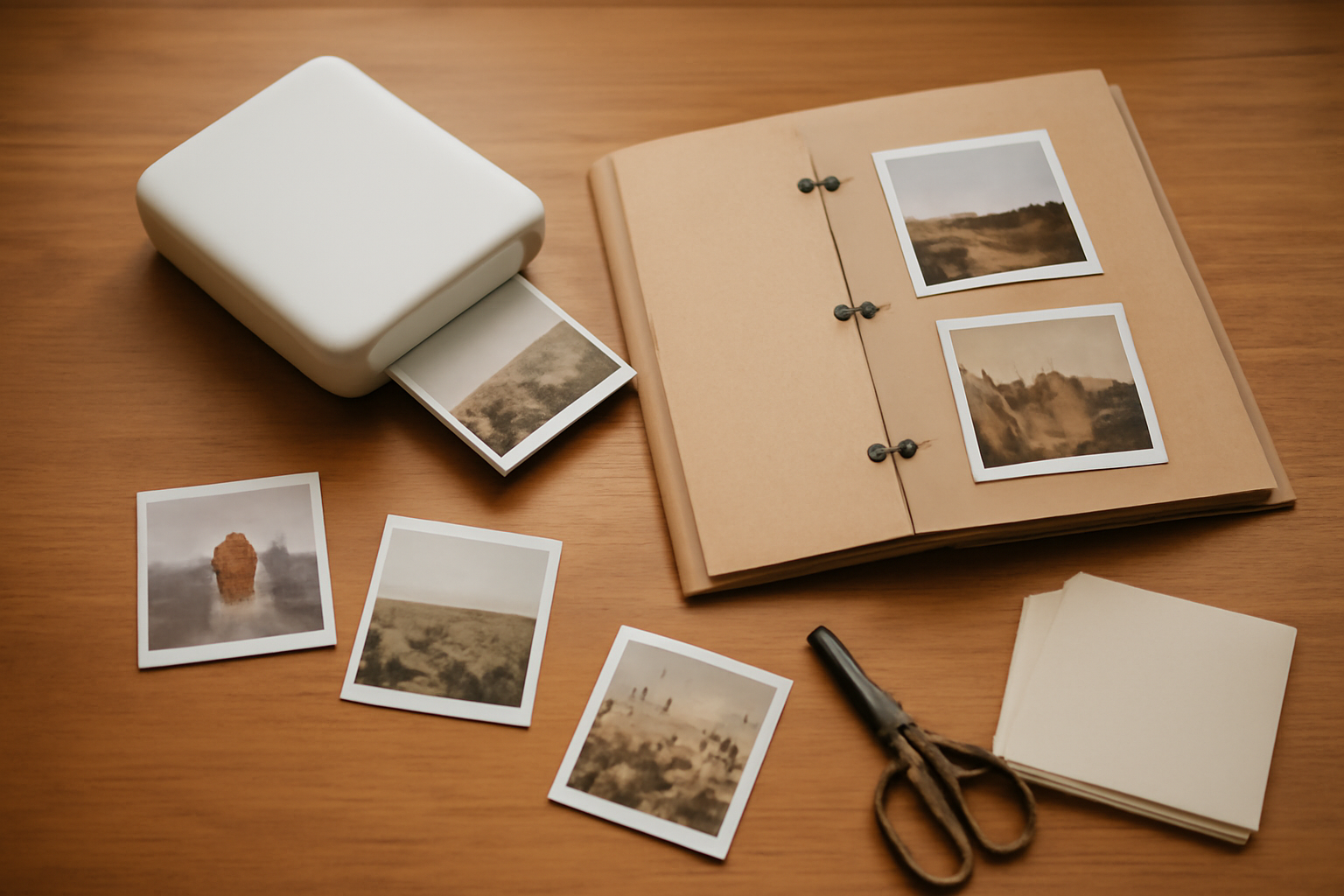
Cetak foto pakai printer mini untuk scrapbook memungkinkan Anda menempel gambar dengan ukuran yang pas di slot album, tanpa mengantre di kios cetak atau menunggu layanan kirim. Printer termosensitif dan printer inkjet saku bekerja berbeda, dan perbedaan itu menentukan jenis kertas serta cara menempel yang aman. Alurnya berjalan dari persiapan file sampai foto menempel rapi di halaman.
Kenali dua jenis printer foto mini dan hasil cetaknya
Printer foto mini di pasaran terbagi menjadi dua kelompok besar. Kelompok pertama memakai kertas termosensitif, kertas yang warnanya muncul setelah dipanaskan oleh kepala cetak. Hasilnya punya lapisan mengilap seragam, tahan air, dan tidak mudah pudar karena tidak memakai tinta, tetapi pilihan ukurannya terbatas pada kertas bawaan pabrik.
Kelompok kedua adalah printer inkjet saku yang menyemprotkan tinta ke kertas foto biasa. Anda bisa memakai kertas bertekstur matte, glossy, atau stiker, dan ukurannya lebih fleksibel. Tinta bisa luntur kalau terkena air atau gesekan, jadi butuh lapisan pelindung.
Untuk scrapbook, printer termosensitif unggul pada kecepatan dan ketahanan, sementara printer inkjet unggul pada variasi tekstur. Kalau album sering dibuka dan disentuh, tekstur matte dari printer inkjet biasanya lebih menyatu dengan kertas album dibanding lapisan mengilap.
Ukuran foto yang sering dipakai di halaman scrapbook
Sebagian besar printer saku mencetak pada lebar kertas 2×3 inci atau sekitar 5×7,6 cm, dengan area gambar yang bisa dipangkas. Ukuran ini setara foto pas foto kecil, cocok untuk deretan foto kronologis atau potret pendukung.
Kalau ingin foto lebih besar, Anda bisa mencetak beberapa bagian lalu menyambungnya, tetapi cara ini menyisakan garis sambungan. Alternatif yang lebih rapi adalah mencetak dalam ukuran penuh lalu memangkas mengikuti pola rangka atau bentuk geometris.
- 2×3 inci: pas untuk deret foto kecil dan potret pendukung.
- 3×4 inci: cukup untuk foto utama satu halaman.
- Persegi: cocok untuk kolase rapat tanpa banyak ruang kosong.
- Stiker: praktis untuk judul, label tanggal, dan potongan bentuk bebas.
Menyiapkan file sebelum masuk ke aplikasi printer
Rasio dan ruang aman
Sebelum mencetak, potong gambar sesuai rasio kertas printer. Sisakan margin sekitar 2 sampai 3 mm di tiap sisi karena sebagian printer saku tidak mencetak sampai tepi. Kalau subjek foto berada persis di pinggir, bagian itu berisiko terpotong.
Kecerahan dan kontras
Naikkan kecerahan sedikit dan tambah kontras. Kertas termosensitif cenderung menghasilkan warna yang lebih gelap dari tampilan layar, sedangkan kertas matte membuat warna terlihat lebih kusam. Uji satu foto dulu sebelum mencetak satu seri.
Pengaturan di aplikasi printer
Aplikasi bawaan printer biasanya menyediakan mode kualitas, bingkai, dan penyesuaian warna. Untuk scrapbook, matikan bingkai bawaan karena Anda akan memangkas sendiri. Pilih kualitas tertinggi agar gradasi tidak pecah, terutama pada foto wajah.
Beberapa aplikasi menawarkan opsi mencetak beberapa foto dalam satu lembar. Fitur ini berguna kalau Anda ingin membuat kolase kecil, tetapi jarak antar foto jadi lebih rapat sehingga risiko salah potong meningkat.
Cetak satu lembar uji berisi tiga sampai empat foto dengan tingkat kecerahan berbeda. Pilih yang paling sesuai dengan kertas album Anda, lalu pakai setelan itu untuk seluruh seri.
Memilih kertas dan perekat yang aman
Kertas album scrapbook umumnya lebih tebal daripada kertas foto. Perekat berbasis air bisa membuat kertas foto termosensitif melengkung, sedangkan perekat berbasis pelarut berisiko merusak lapisan cetak. Pilih perekat sesuai jenis cetakan.
- Untuk cetakan termosensitif: pakai double tape tipis, lem kering, atau sudut foto siap pakai.
- Untuk cetakan inkjet: hindari lem cair berlebih, gunakan lem stik tipis lalu tekan ringan.
- Untuk stiker cetak: rekatkan setelah tinta benar-benar kering, minimal beberapa menit.
- Untuk foto yang sering disentuh: lapisi lembar pelindung bening di atasnya.
Lem panas dan lem tembak jangan dipakai langsung pada permukaan cetak karena panasnya bisa mengubah warna atau melelehkan lapisan.
Langkah mencetak sampai menempel di album
- Tentukan tata letak halaman lebih dulu, termasuk ukuran dan jumlah foto.
- Siapkan file dengan rasio dan margin yang sesuai.
- Cetak satu lembar uji, cek warna dan ketajaman.
- Cetak seluruh seri dengan setelan yang sama.
- Diamkan cetakan beberapa menit agar tinta atau lapisan menyerap sempurna.
- Pangkas dengan pemotong atau gunting tajam, arah potongan satu kali agar tepi rata.
- Tempel dengan perekat sesuai jenis kertas, tekan ringan dari tengah ke tepi.
- Beri keterangan tanggal atau lokasi memakai pena arsip di area yang tidak menutupi gambar.
Kalau halaman berisi banyak foto, kerjakan per kelompok. Menempel satu per satu tanpa tata letak membuat posisi mudah bergeser dan halaman cepat penuh.
Merawat hasil cetak di dalam album
Simpan album di tempat kering dan jauh dari sinar matahari langsung. Cetakan termosensitif bisa memudar kalau terus terpapar panas, sedangkan cetakan inkjet lebih rentan terhadap kelembapan. Kantong plastik bebas asam membantu menahan gesekan antar halaman.
Saat membuka album, hindari menekan permukaan foto dengan jari berminyak. Kalau ada debu, bersihkan dengan kain microfiber kering, jangan digosok dengan tisu karena seratnya bisa menggores lapisan cetak.
Ringkasan
Cetak foto pakai printer mini untuk scrapbook menuntut tiga hal: mengenali jenis printer, menyiapkan file dengan margin yang cukup, dan memilih perekat yang sesuai. Cetakan termosensitif lebih tahan lama dan mengilap, cetakan inkjet lebih fleksibel pada tekstur. Uji satu lembar sebelum mencetak satu seri agar hasilnya konsisten di seluruh halaman.
Pertanyaan yang Sering Diajukan
Apakah foto cetakan printer mini bisa dipotong menjadi bentuk hati atau bintang?
Bisa, selama area penting foto tidak ikut terpotong. Gambar pola di kertas lain, gunting sebagai mal, lalu jiplak ke belakang foto dengan pensil tipis. Potong memakai gunting kecil dan gerakkan kertas, bukan guntingnya, agar tepi lebih halus.
Berapa lama hasil cetak sebaiknya didiamkan sebelum ditempel?
Untuk cetakan inkjet, tunggu beberapa menit sampai permukaan terasa kering saat disentuh. Cetakan termosensitif umumnya sudah stabil setelah keluar dari printer, tetapi menunggu sebentar tetap membantu menghindari sidik jari pada lapisan mengilap.
Apakah tinta printer mini aman bersentuhan dengan kulit saat album sering dibuka?
Pada cetakan yang sudah kering, paparan kulit umumnya terbatas. Untuk anak-anak atau album yang sering dipegang, tutup halaman dengan lembar pelindung dan simpan album di tempat sejuk. Kalau muncul reaksi kulit, hentikan pemakaian dan konsultasikan ke tenaga kesehatan.